当前位置:
首页 >
百度浏览器小说免广告阅读功能怎么开启纯净模式
百度浏览器小说免广告阅读功能怎么开启纯净模式
时间:2026年09月10日
来源: 谷歌浏览器官网
详情介绍
1. 打开百度浏览器,点击右下角的“我的”按钮,进入个人中心。
2. 在个人中心页面,点击“设置”按钮,进入设置界面。
3. 在设置界面,找到“纯净模式”选项,点击进入。
4. 在纯净模式页面,勾选“开启小说免广告阅读功能”,然后点击“确定”按钮。
5. 返回到个人中心,点击“书架”按钮,进入书架界面。
6. 在书架界面,点击你想要阅读的小说,进入小说详情页。
7. 在小说详情页,点击“阅读”按钮,开始阅读小说。
8. 在阅读过程中,如果遇到广告或者其他干扰,可以点击“切换到纯净模式”按钮,回到纯净模式进行阅读。
注意:不同的浏览器版本可能会有不同的操作步骤,具体以百度浏览器的实际版本为准。
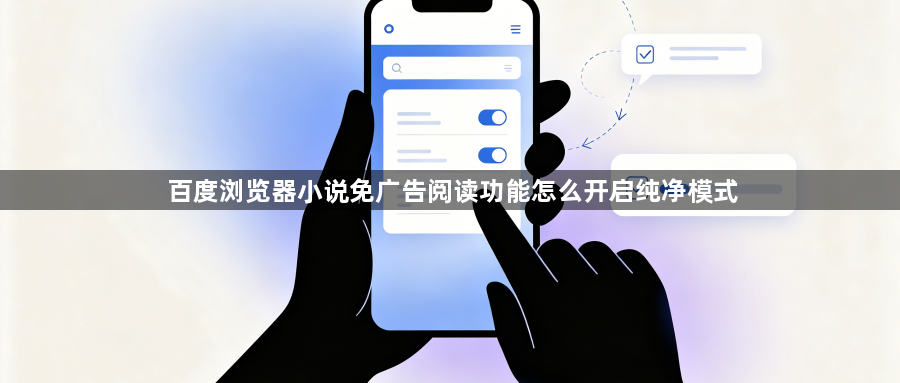
1. 打开百度浏览器,点击右下角的“我的”按钮,进入个人中心。
2. 在个人中心页面,点击“设置”按钮,进入设置界面。
3. 在设置界面,找到“纯净模式”选项,点击进入。
4. 在纯净模式页面,勾选“开启小说免广告阅读功能”,然后点击“确定”按钮。
5. 返回到个人中心,点击“书架”按钮,进入书架界面。
6. 在书架界面,点击你想要阅读的小说,进入小说详情页。
7. 在小说详情页,点击“阅读”按钮,开始阅读小说。
8. 在阅读过程中,如果遇到广告或者其他干扰,可以点击“切换到纯净模式”按钮,回到纯净模式进行阅读。
注意:不同的浏览器版本可能会有不同的操作步骤,具体以百度浏览器的实际版本为准。