当前位置:
首页 >
Google浏览器下载安装及书签同步深度操作教程
Google浏览器下载安装及书签同步深度操作教程
时间:2026年08月17日
来源: 谷歌浏览器官网
详情介绍
一、下载安装Google浏览器
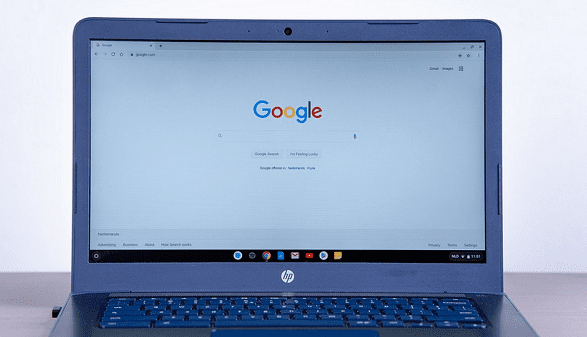
1. 访问官方网站:打开浏览器,输入“google.com”并回车,进入Google的主页。
2. 选择浏览器版本:在主页上,你可以看到多个版本的浏览器选项。根据个人需求选择合适的版本进行下载。
3. 下载安装包:点击相应的浏览器版本,下载对应的安装包。
4. 运行安装程序:双击下载好的安装包,按照提示完成安装过程。
5. 启动浏览器:安装完成后,双击桌面上的快捷方式或在浏览器图标上右键选择“打开”,即可开始使用Google浏览器。
二、书签同步设置
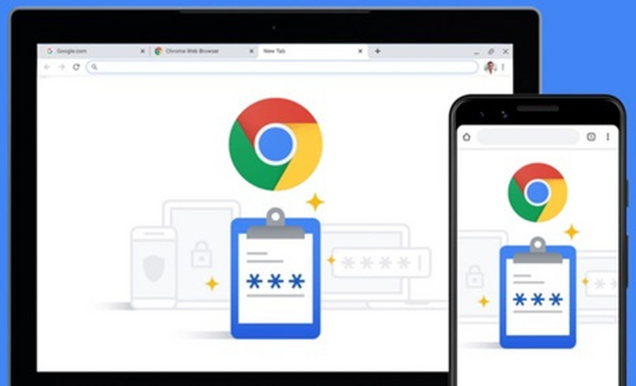
1. 登录账户:在浏览器中输入你的Google账号信息,点击登录按钮,确保账号已激活且可用。
2. 访问书签管理:在浏览器右上角找到“菜单”按钮(通常是一个三条横线的图标),点击进入“设置”页面。
3. 选择书签同步:在设置页面中找到“书签同步”选项,点击进入。
4. 开启同步功能:勾选“允许书签同步”复选框,然后点击“确定”或“保存”按钮。
5. 测试同步效果:完成设置后,尝试在新的设备上访问相同的网站,查看书签是否能够成功同步。
三、注意事项
1. 保持网络连接稳定:在进行书签同步时,确保你的设备连接到稳定的网络,以避免同步过程中出现中断或延迟。
2. 注意隐私保护:在同步书签时,确保你的账号密码等敏感信息得到妥善保护,避免泄露给不信任的网站或应用。
3. 定期检查更新:为了获得更好的用户体验和安全性,建议定期检查浏览器和书签同步工具的更新,及时安装最新的版本。
4. 备份重要数据:在进行任何操作之前,建议先备份你的书签和重要数据,以防意外情况导致数据丢失。
通过以上步骤,你可以顺利地下载安装Google浏览器并进行书签同步操作。在这个过程中,注意保持网络连接稳定、保护隐私安全以及定期检查更新是非常重要的。希望本教程能帮助你更好地利用Google浏览器,享受更便捷、高效的上网体验。
一、下载安装Google浏览器
1. 访问官方网站:打开浏览器,输入“google.com”并回车,进入Google的主页。
2. 选择浏览器版本:在主页上,你可以看到多个版本的浏览器选项。根据个人需求选择合适的版本进行下载。
3. 下载安装包:点击相应的浏览器版本,下载对应的安装包。
4. 运行安装程序:双击下载好的安装包,按照提示完成安装过程。
5. 启动浏览器:安装完成后,双击桌面上的快捷方式或在浏览器图标上右键选择“打开”,即可开始使用Google浏览器。
二、书签同步设置
1. 登录账户:在浏览器中输入你的Google账号信息,点击登录按钮,确保账号已激活且可用。
2. 访问书签管理:在浏览器右上角找到“菜单”按钮(通常是一个三条横线的图标),点击进入“设置”页面。
3. 选择书签同步:在设置页面中找到“书签同步”选项,点击进入。
4. 开启同步功能:勾选“允许书签同步”复选框,然后点击“确定”或“保存”按钮。
5. 测试同步效果:完成设置后,尝试在新的设备上访问相同的网站,查看书签是否能够成功同步。
三、注意事项
1. 保持网络连接稳定:在进行书签同步时,确保你的设备连接到稳定的网络,以避免同步过程中出现中断或延迟。
2. 注意隐私保护:在同步书签时,确保你的账号密码等敏感信息得到妥善保护,避免泄露给不信任的网站或应用。
3. 定期检查更新:为了获得更好的用户体验和安全性,建议定期检查浏览器和书签同步工具的更新,及时安装最新的版本。
4. 备份重要数据:在进行任何操作之前,建议先备份你的书签和重要数据,以防意外情况导致数据丢失。
通过以上步骤,你可以顺利地下载安装Google浏览器并进行书签同步操作。在这个过程中,注意保持网络连接稳定、保护隐私安全以及定期检查更新是非常重要的。希望本教程能帮助你更好地利用Google浏览器,享受更便捷、高效的上网体验。