当前位置:
首页 >
Chrome浏览器官方下载安装操作技巧
Chrome浏览器官方下载安装操作技巧
时间:2026年06月20日
来源: 谷歌浏览器官网
详情介绍
2. 在页面中找到“Download Chrome”按钮,点击进入下载页面。
3. 在下载页面中,选择适合您操作系统的版本(Windows、Mac或Linux),然后点击“Download”按钮开始下载。
4. 下载完成后,双击安装文件,按照提示进行安装。
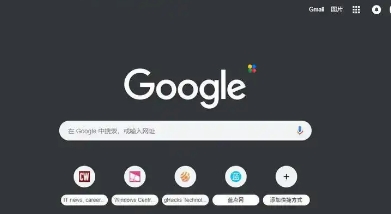
5. 安装完成后,打开Chrome浏览器,输入您的Google账户信息进行登录。
6. 如果您还没有Google账户,可以创建一个。创建成功后,您可以使用它来访问Google搜索、Gmail等服务。
7. 如果您需要更改Chrome浏览器的默认搜索引擎,可以在设置中进行设置。具体操作步骤如下:
- 打开Chrome浏览器,点击右上角的“菜单”按钮,选择“设置”。
- 在设置页面中,找到“隐私和安全”选项卡,点击“搜索引擎”。
- 在搜索框中输入您想要设置为默认搜索引擎的网站名称,然后点击“添加”按钮。
- 返回到设置页面,点击右上角的“完成”按钮,即可完成设置。

2. 在页面中找到“Download Chrome”按钮,点击进入下载页面。
3. 在下载页面中,选择适合您操作系统的版本(Windows、Mac或Linux),然后点击“Download”按钮开始下载。
4. 下载完成后,双击安装文件,按照提示进行安装。
5. 安装完成后,打开Chrome浏览器,输入您的Google账户信息进行登录。
6. 如果您还没有Google账户,可以创建一个。创建成功后,您可以使用它来访问Google搜索、Gmail等服务。
7. 如果您需要更改Chrome浏览器的默认搜索引擎,可以在设置中进行设置。具体操作步骤如下:
- 打开Chrome浏览器,点击右上角的“菜单”按钮,选择“设置”。
- 在设置页面中,找到“隐私和安全”选项卡,点击“搜索引擎”。
- 在搜索框中输入您想要设置为默认搜索引擎的网站名称,然后点击“添加”按钮。
- 返回到设置页面,点击右上角的“完成”按钮,即可完成设置。