当前位置:
首页 >
google Chrome下载安装完成后如何迁移旧设备数据
google Chrome下载安装完成后如何迁移旧设备数据
时间:2026年04月15日
来源: 谷歌浏览器官网
详情介绍
1. 备份数据:在开始迁移之前,确保你已经备份了所有重要的数据。这可以通过使用Google云端硬盘、外部硬盘或其他云存储服务来完成。
2. 卸载旧设备上的Chrome浏览器:在新的设备上,打开“设置”>“应用”>“管理应用程序”,找到“Google Chrome”,然后选择“卸载”。这将删除旧设备上的Chrome浏览器及其数据。
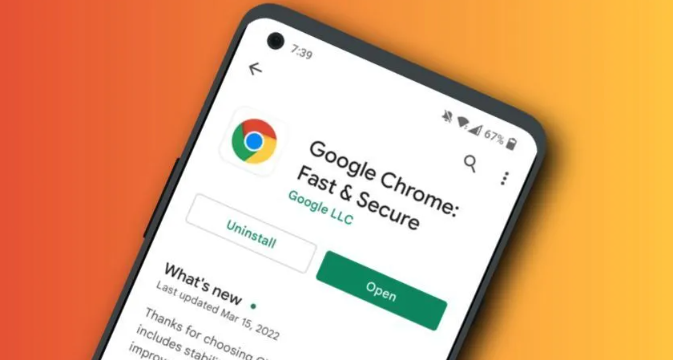
3. 安装Chrome浏览器:在新的设备上,从Google Play商店或官方网站下载并安装最新版本的Chrome浏览器。
4. 登录Google账户:在新设备上,打开Chrome浏览器,点击左上角的三个点(菜单图标),然后选择“设置”>“账户”>“登录”。输入你的Google账户信息进行登录。
5. 同步数据:在Chrome浏览器中,点击右上角的三个点(菜单图标)> “设置”> “同步设置”。在这里,你可以查看和同步你在其他设备上的数据。确保勾选“同步我的文件和设置”选项,这样你的桌面快捷方式、书签等数据也会被同步到新设备上。
6. 访问旧设备上的Google账号:在新的设备上,打开Chrome浏览器,点击左上角的三个点(菜单图标)> “设置”> “账户”> “登录”。如果你的旧设备上有一个Google账号,并且已经开启了“允许其他设备访问我的数据”,那么你应该能够直接通过这个账号访问旧设备上的数据。
7. 手动导入数据:如果某些数据无法自动同步,或者你想手动导入一些特定的数据,你可以在Chrome浏览器的“设置”>“同步设置”中找到“手动上传”选项,然后按照提示将数据上传到新设备。
请注意,这个过程可能会因设备、操作系统和Chrome浏览器版本而有所不同。如果在迁移过程中遇到问题,建议查阅相关文档或联系Google客服寻求帮助。
1. 备份数据:在开始迁移之前,确保你已经备份了所有重要的数据。这可以通过使用Google云端硬盘、外部硬盘或其他云存储服务来完成。
2. 卸载旧设备上的Chrome浏览器:在新的设备上,打开“设置”>“应用”>“管理应用程序”,找到“Google Chrome”,然后选择“卸载”。这将删除旧设备上的Chrome浏览器及其数据。
3. 安装Chrome浏览器:在新的设备上,从Google Play商店或官方网站下载并安装最新版本的Chrome浏览器。
4. 登录Google账户:在新设备上,打开Chrome浏览器,点击左上角的三个点(菜单图标),然后选择“设置”>“账户”>“登录”。输入你的Google账户信息进行登录。
5. 同步数据:在Chrome浏览器中,点击右上角的三个点(菜单图标)> “设置”> “同步设置”。在这里,你可以查看和同步你在其他设备上的数据。确保勾选“同步我的文件和设置”选项,这样你的桌面快捷方式、书签等数据也会被同步到新设备上。
6. 访问旧设备上的Google账号:在新的设备上,打开Chrome浏览器,点击左上角的三个点(菜单图标)> “设置”> “账户”> “登录”。如果你的旧设备上有一个Google账号,并且已经开启了“允许其他设备访问我的数据”,那么你应该能够直接通过这个账号访问旧设备上的数据。
7. 手动导入数据:如果某些数据无法自动同步,或者你想手动导入一些特定的数据,你可以在Chrome浏览器的“设置”>“同步设置”中找到“手动上传”选项,然后按照提示将数据上传到新设备。
请注意,这个过程可能会因设备、操作系统和Chrome浏览器版本而有所不同。如果在迁移过程中遇到问题,建议查阅相关文档或联系Google客服寻求帮助。