当前位置:
首页 >
Google Chrome浏览器界面布局自定义高效操作教程
Google Chrome浏览器界面布局自定义高效操作教程
时间:2026年04月08日
来源: 谷歌浏览器官网
详情介绍
2. 在弹出的菜单中,选择“自定义及控制Google Chrome”。
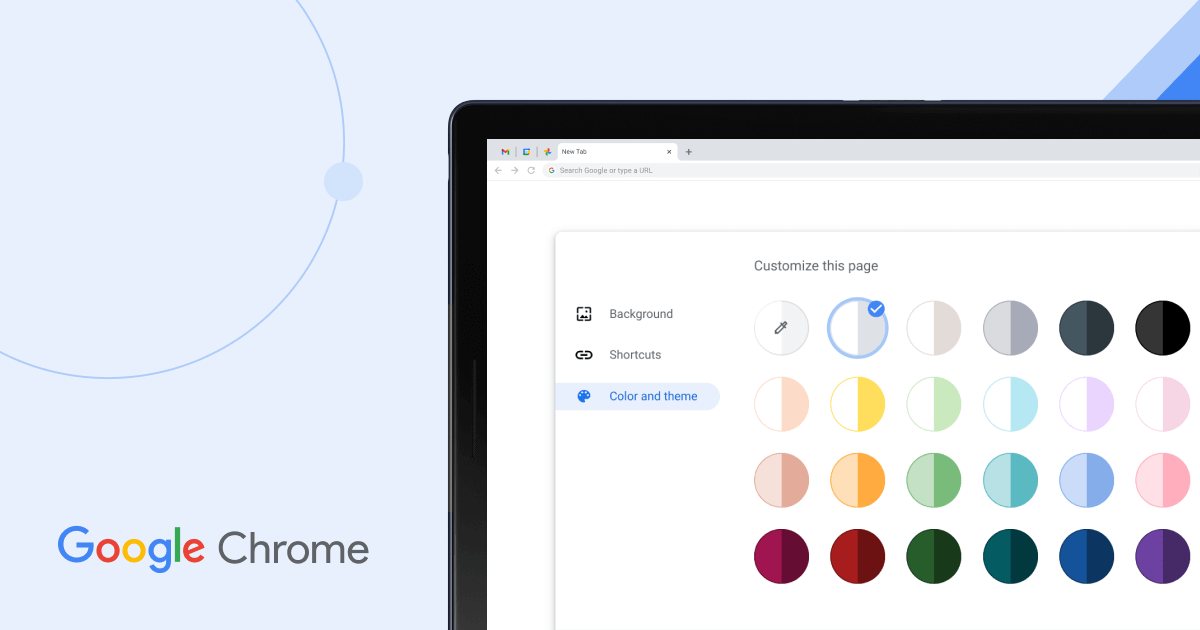
3. 在“自定义及控制Google Chrome”窗口中,点击左侧的“主题”选项卡。
4. 在右侧的主题列表中,选择一个你喜欢的主题,然后点击“应用”按钮。
5. 返回到Chrome浏览器的主界面,你会发现界面已经按照你选择的主题进行了调整。
6. 如果需要更改主题,只需再次点击“主题”选项卡,然后从主题列表中选择一个不同的主题即可。
7. 如果你想要更改浏览器的外观,可以点击菜单栏的“设置”选项,然后选择“外观和个性化”。
8. 在“外观和个性化”窗口中,你可以调整浏览器的颜色、字体、图标等设置。
9. 如果你想要更改浏览器的快捷键,可以在“设置”窗口中选择“键盘”选项卡,然后根据需要进行调整。
10. 最后,不要忘记保存你的更改,点击菜单栏的“文件”选项,然后选择“保存”。

2. 在弹出的菜单中,选择“自定义及控制Google Chrome”。
3. 在“自定义及控制Google Chrome”窗口中,点击左侧的“主题”选项卡。
4. 在右侧的主题列表中,选择一个你喜欢的主题,然后点击“应用”按钮。
5. 返回到Chrome浏览器的主界面,你会发现界面已经按照你选择的主题进行了调整。
6. 如果需要更改主题,只需再次点击“主题”选项卡,然后从主题列表中选择一个不同的主题即可。
7. 如果你想要更改浏览器的外观,可以点击菜单栏的“设置”选项,然后选择“外观和个性化”。
8. 在“外观和个性化”窗口中,你可以调整浏览器的颜色、字体、图标等设置。
9. 如果你想要更改浏览器的快捷键,可以在“设置”窗口中选择“键盘”选项卡,然后根据需要进行调整。
10. 最后,不要忘记保存你的更改,点击菜单栏的“文件”选项,然后选择“保存”。