当前位置:
首页 >
google Chrome跨平台体验优化实操指南
google Chrome跨平台体验优化实操指南
时间:2025年11月03日
来源: 谷歌浏览器官网
详情介绍
一、Windows 10/11 系统
1. 安装最新版本的 Chrome:访问 Google Chrome 官方网站(https://www.google.com/chrome/),下载并安装最新版本的 Chrome。确保在安装过程中选择“自定义”选项,以便安装所需的扩展程序和工具栏。
2. 启用开发者模式:在 Chrome 设置中,找到“开发者”标签页,点击“加载已解压的开发者工具”,然后勾选“允许任何来源”。这将允许您从任意网站加载 Chrome 扩展程序。
3. 使用插件管理器:Chrome 提供了插件管理器,可以帮助您管理和更新 Chrome 扩展程序。通过点击浏览器右上角的三个点图标,选择“更多工具”,然后点击“插件管理器”,在这里您可以搜索、安装和管理 Chrome 扩展程序。
4. 使用快捷键:熟悉并使用快捷键可以提高工作效率。例如,按下 `Ctrl+Shift+T` 可以快速打开开发者工具,按下 `Ctrl+Shift+P` 可以打开命令面板。
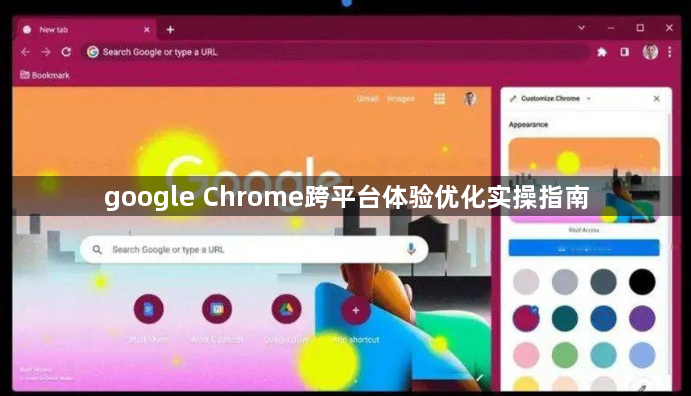
5. 使用主题和外观:Chrome 提供了多种主题和外观选项,可以根据个人喜好调整浏览器的外观。在 Chrome 设置中,点击“外观”,然后选择您喜欢的主题。
6. 使用隐私和安全功能:了解并使用 Chrome 的隐私和安全功能,如自动填充密码、智能弹出窗口拦截等,以保护您的个人信息和隐私。
二、macOS Catalina 及以上版本
1. 安装最新版本的 Chrome:访问 Google Chrome 官方网站(https://www.google.com/chrome/),下载并安装最新版本的 Chrome。确保在安装过程中选择“自定义”选项,以便安装所需的扩展程序和工具栏。
2. 启用开发者模式:在 Chrome 设置中,找到“开发者”标签页,点击“加载已解压的开发者工具”,然后勾选“允许任何来源”。这将允许您从任意网站加载 Chrome 扩展程序。
3. 使用插件管理器:Chrome 提供了插件管理器,可以帮助您管理和更新 Chrome 扩展程序。通过点击浏览器右上角的三个点图标,选择“更多工具”,然后点击“插件管理器”,在这里您可以搜索、安装和管理 Chrome 扩展程序。
4. 使用快捷键:熟悉并使用快捷键可以提高工作效率。例如,按下 `Ctrl+Shift+T` 可以快速打开开发者工具,按下 `Ctrl+Shift+P` 可以打开命令面板。
5. 使用主题和外观:Chrome 提供了多种主题和外观选项,可以根据个人喜好调整浏览器的外观。在 Chrome 设置中,点击“外观”,然后选择您喜欢的主题。
6. 使用隐私和安全功能:了解并使用 Chrome 的隐私和安全功能,如自动填充密码、智能弹出窗口拦截等,以保护您的个人信息和隐私。
三、Android 设备
1. 安装最新版本的 Chrome:访问 Google Chrome 官方网站(https://www.google.com/chrome/),下载并安装最新版本的 Chrome。确保在安装过程中选择“自定义”选项,以便安装所需的扩展程序和工具栏。
2. 启用开发者模式:在 Chrome 设置中,找到“开发者”标签页,点击“加载已解压的开发者工具”,然后勾选“允许任何来源”。这将允许您从任意网站加载 Chrome 扩展程序。
3. 使用插件管理器:Android 设备上没有直接的插件管理器,但可以通过第三方应用或手动方式安装和管理 Chrome 扩展程序。推荐使用第三方应用,如 "Chrome Extension Manager",它提供了一个方便的方式来管理 Chrome 扩展程序。
4. 使用快捷键:熟悉并使用快捷键可以提高工作效率。例如,按下 `Ctrl+Shift+T` 可以快速打开开发者工具,按下 `Ctrl+Shift+P` 可以打开命令面板。
5. 使用主题和外观:Android 设备上的 Chrome 浏览器提供了多种主题和外观选项,可以根据个人喜好调整浏览器的外观。在 Chrome 设置中,点击“外观”,然后选择您喜欢的主题。
6. 使用隐私和安全功能:了解并使用 Chrome 的隐私和安全功能,如自动填充密码、智能弹出窗口拦截等,以保护您的个人信息和隐私。
四、iOS 设备
1. 安装最新版本的 Chrome:访问 Google Chrome 官方网站(https://www.google.com/chrome/),下载并安装最新版本的 Chrome。确保在安装过程中选择“自定义”选项,以便安装所需的扩展程序和工具栏。
2. 启用开发者模式:在 Chrome 设置中,找到“开发者”标签页,点击“加载已解压的开发者工具”,然后勾选“允许任何来源”。这将允许您从任意网站加载 Chrome 扩展程序。
3. 使用插件管理器:iOS 设备上没有直接的插件管理器,但可以通过第三方应用或手动方式安装和管理 Chrome 扩展程序。推荐使用第三方应用,如 "Chrome Extension Manager",它提供了一个方便的方式来管理 Chrome 扩展程序。
4. 使用快捷键:熟悉并使用快捷键可以提高工作效率。例如,按下 `Ctrl+Shift+T` 可以快速打开开发者工具,按下 `Ctrl+Shift+P` 可以打开命令面板。
5. 使用主题和外观:iOS 设备上的 Chrome 浏览器提供了多种主题和外观选项,可以根据个人喜好调整浏览器的外观。在 Chrome 设置中,点击“外观”,然后选择您喜欢的主题。
6. 使用隐私和安全功能:了解并使用 Chrome 的隐私和安全功能,如自动填充密码、智能弹出窗口拦截等,以保护您的个人信息和隐私。
总的来说,遵循上述指南,您可以在不同平台上获得最佳的 Google Chrome 体验。
一、Windows 10/11 系统
1. 安装最新版本的 Chrome:访问 Google Chrome 官方网站(https://www.google.com/chrome/),下载并安装最新版本的 Chrome。确保在安装过程中选择“自定义”选项,以便安装所需的扩展程序和工具栏。
2. 启用开发者模式:在 Chrome 设置中,找到“开发者”标签页,点击“加载已解压的开发者工具”,然后勾选“允许任何来源”。这将允许您从任意网站加载 Chrome 扩展程序。
3. 使用插件管理器:Chrome 提供了插件管理器,可以帮助您管理和更新 Chrome 扩展程序。通过点击浏览器右上角的三个点图标,选择“更多工具”,然后点击“插件管理器”,在这里您可以搜索、安装和管理 Chrome 扩展程序。
4. 使用快捷键:熟悉并使用快捷键可以提高工作效率。例如,按下 `Ctrl+Shift+T` 可以快速打开开发者工具,按下 `Ctrl+Shift+P` 可以打开命令面板。
5. 使用主题和外观:Chrome 提供了多种主题和外观选项,可以根据个人喜好调整浏览器的外观。在 Chrome 设置中,点击“外观”,然后选择您喜欢的主题。
6. 使用隐私和安全功能:了解并使用 Chrome 的隐私和安全功能,如自动填充密码、智能弹出窗口拦截等,以保护您的个人信息和隐私。
二、macOS Catalina 及以上版本
1. 安装最新版本的 Chrome:访问 Google Chrome 官方网站(https://www.google.com/chrome/),下载并安装最新版本的 Chrome。确保在安装过程中选择“自定义”选项,以便安装所需的扩展程序和工具栏。
2. 启用开发者模式:在 Chrome 设置中,找到“开发者”标签页,点击“加载已解压的开发者工具”,然后勾选“允许任何来源”。这将允许您从任意网站加载 Chrome 扩展程序。
3. 使用插件管理器:Chrome 提供了插件管理器,可以帮助您管理和更新 Chrome 扩展程序。通过点击浏览器右上角的三个点图标,选择“更多工具”,然后点击“插件管理器”,在这里您可以搜索、安装和管理 Chrome 扩展程序。
4. 使用快捷键:熟悉并使用快捷键可以提高工作效率。例如,按下 `Ctrl+Shift+T` 可以快速打开开发者工具,按下 `Ctrl+Shift+P` 可以打开命令面板。
5. 使用主题和外观:Chrome 提供了多种主题和外观选项,可以根据个人喜好调整浏览器的外观。在 Chrome 设置中,点击“外观”,然后选择您喜欢的主题。
6. 使用隐私和安全功能:了解并使用 Chrome 的隐私和安全功能,如自动填充密码、智能弹出窗口拦截等,以保护您的个人信息和隐私。
三、Android 设备
1. 安装最新版本的 Chrome:访问 Google Chrome 官方网站(https://www.google.com/chrome/),下载并安装最新版本的 Chrome。确保在安装过程中选择“自定义”选项,以便安装所需的扩展程序和工具栏。
2. 启用开发者模式:在 Chrome 设置中,找到“开发者”标签页,点击“加载已解压的开发者工具”,然后勾选“允许任何来源”。这将允许您从任意网站加载 Chrome 扩展程序。
3. 使用插件管理器:Android 设备上没有直接的插件管理器,但可以通过第三方应用或手动方式安装和管理 Chrome 扩展程序。推荐使用第三方应用,如 "Chrome Extension Manager",它提供了一个方便的方式来管理 Chrome 扩展程序。
4. 使用快捷键:熟悉并使用快捷键可以提高工作效率。例如,按下 `Ctrl+Shift+T` 可以快速打开开发者工具,按下 `Ctrl+Shift+P` 可以打开命令面板。
5. 使用主题和外观:Android 设备上的 Chrome 浏览器提供了多种主题和外观选项,可以根据个人喜好调整浏览器的外观。在 Chrome 设置中,点击“外观”,然后选择您喜欢的主题。
6. 使用隐私和安全功能:了解并使用 Chrome 的隐私和安全功能,如自动填充密码、智能弹出窗口拦截等,以保护您的个人信息和隐私。
四、iOS 设备
1. 安装最新版本的 Chrome:访问 Google Chrome 官方网站(https://www.google.com/chrome/),下载并安装最新版本的 Chrome。确保在安装过程中选择“自定义”选项,以便安装所需的扩展程序和工具栏。
2. 启用开发者模式:在 Chrome 设置中,找到“开发者”标签页,点击“加载已解压的开发者工具”,然后勾选“允许任何来源”。这将允许您从任意网站加载 Chrome 扩展程序。
3. 使用插件管理器:iOS 设备上没有直接的插件管理器,但可以通过第三方应用或手动方式安装和管理 Chrome 扩展程序。推荐使用第三方应用,如 "Chrome Extension Manager",它提供了一个方便的方式来管理 Chrome 扩展程序。
4. 使用快捷键:熟悉并使用快捷键可以提高工作效率。例如,按下 `Ctrl+Shift+T` 可以快速打开开发者工具,按下 `Ctrl+Shift+P` 可以打开命令面板。
5. 使用主题和外观:iOS 设备上的 Chrome 浏览器提供了多种主题和外观选项,可以根据个人喜好调整浏览器的外观。在 Chrome 设置中,点击“外观”,然后选择您喜欢的主题。
6. 使用隐私和安全功能:了解并使用 Chrome 的隐私和安全功能,如自动填充密码、智能弹出窗口拦截等,以保护您的个人信息和隐私。
总的来说,遵循上述指南,您可以在不同平台上获得最佳的 Google Chrome 体验。